all boot options are tried Bios como samsung boot notebook tried options acessar
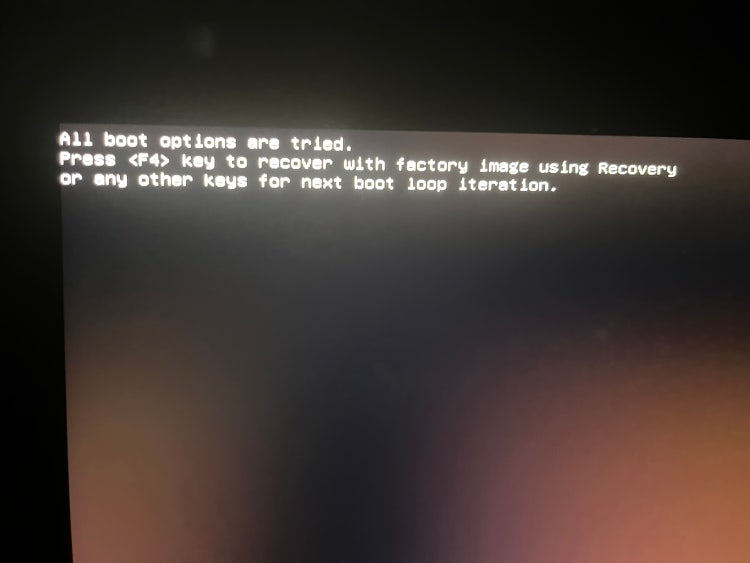
Olá a todos! Hoje vamos falar sobre uma mensagem de erro comum que muitos usuários de notebooks Samsung têm encontrado: “All boot options are tried”. Essa mensagem pode ser frustrante, pois impede que o sistema operacional seja iniciado normalmente. Mas não se preocupe, neste post, vamos ensinar como acessar a BIOS do seu notebook Samsung e resolver esse problema.
Passo 1: Reinicie o notebook
O primeiro passo para acessar a BIOS é reiniciar o notebook. Certifique-se de salvar todos os seus arquivos e fechar todos os aplicativos antes de prosseguir.
Passo 2: Pressione a tecla correta
Ao reiniciar o notebook, você precisa pressionar a tecla correta para entrar na BIOS. Geralmente, essa tecla é a “F2”, mas pode variar dependendo do modelo do seu notebook Samsung. Durante o processo de inicialização, mantenha pressionada a tecla “F2” até que a BIOS seja exibida na tela.
 Passo 3: Navegue pelas opções
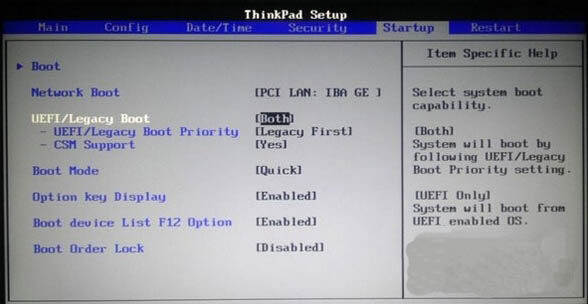
Após entrar na BIOS, você terá acesso a diferentes opções e configurações do seu notebook Samsung. Utilize as setas do teclado para navegar pelos menus e encontre a opção de inicialização. Em alguns casos, essa opção pode estar localizada na categoria “Boot” ou “Inicialização”.
 Passo 4: Verifique as configurações de inicialização
Uma vez que você esteja na seção de inicialização da BIOS, verifique se a opção “Boot options” está configurada corretamente. Nessa opção, você pode definir a ordem de inicialização dos dispositivos, como HD, SSD, DVD, entre outros.
Passo 5: Modifique as opções se necessário
Se a opção “Boot options” estiver configurada corretamente, provavelmente o problema está em algum outro lugar. No entanto, se você achar que a ordem de inicialização está incorreta, modifique as opções de acordo com a preferência de inicialização desejada. Lembre-se de salvar as alterações antes de sair da BIOS.
Conclusão
Acessar a BIOS do notebook Samsung e resolver o problema “All boot options are tried” pode ser simples se você seguir os passos corretos. Lembre-se de reiniciar o notebook, pressionar a tecla correta para acessar a BIOS, navegar pelas opções de inicialização e verificar as configurações. Se necessário, modifique as opções de acordo e não se esqueça de salvar as alterações antes de sair.
Esperamos que este guia tenha sido útil para você! Caso ainda enfrente problemas ou tenha alguma dúvida, recomendamos entrar em contato com o suporte técnico da Samsung. Eles estão preparados para ajudar e fornecer assistência personalizada.
Lembre-se sempre de consultar a documentação oficial do fabricante e fazer backup de seus arquivos antes de realizar qualquer alteração na BIOS do seu notebook Samsung.
If you are searching about All boot options are tried_u启动 you’ve came to the right place. We have 5 Pics about All boot options are tried_u启动 like All boot options are tried - Como acessar a BIOS do Notebook Samsung, All boot options are tried 해결 방법(컴퓨터 부팅 오류) and also All boot options are tried - Como acessar a BIOS do Notebook Samsung. Read more:
All Boot Options Are Tried_u启动
 www.uqidong.comAll Boot Options Are Tried - Como Acessar A BIOS Do Notebook Samsung
www.youtube.combios como samsung boot notebook tried options acessar
All Boot Options Are Tried 해결 방법(컴퓨터 부팅 오류)
 loadsky.tistory.comWin7系统开机显示all Boot Options Are Tried解决教程_新毛桃
 www.xinmaotao.netAll Boot Options Are Tried 해결방법 : 지식iN
kin.naver.comAll boot options are tried. Bios como samsung boot notebook tried options acessar. All boot options are tried 해결 방법(컴퓨터 부팅 오류)